Como instalar o cliente para VPN da Ufopa no Windows e no MacOS
STI
Esse tutorial demonstra a instalação do aplicativo OpenVPN para os sistemas operacionais Windows e MacOS. Siga os passos a seguir:
Faça o download do instalador da OpenVPN.
-
Baixe o instalador do aplicativo OpenVPN para Windows.
-
Baixe o instalador do aplicativo OpenVPN para MacOS
- Execute o instalador baixado e siga as instruções na tela para concluir a instalação.
Baixe os arquivos de configuração da VPN da Ufopa a seguir:
Abra o aplicativo OpenVPN Connect:
-
Quando a instalação estiver concluída, inicie o aplicativo OpenVPN Connect. Na primeira vez que abrir o aplicativo ele exibirá uma mensagem sobre a coleta, uso e retenção de dados. Clique no botão Agree e continue.
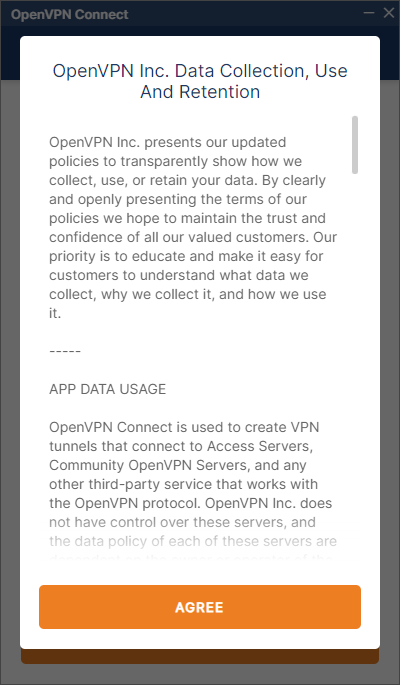
Figura 1
-
Na próxima tela, observe que o aplicativo contém dois blocos. Na parte inferior, clique no botão Upload File (Figura 2) e você irá inserir o arquivo de configuração que você baixou chamado ufopa-com-certificado.ovpn, navegando pelos diretórios até a pasta onde você fez o download. Também é possível arrastar este arquivo para a janela de configuração do OpenVPN. Na p?oxima janela, é só confirmar no botão Import (Figura 3);
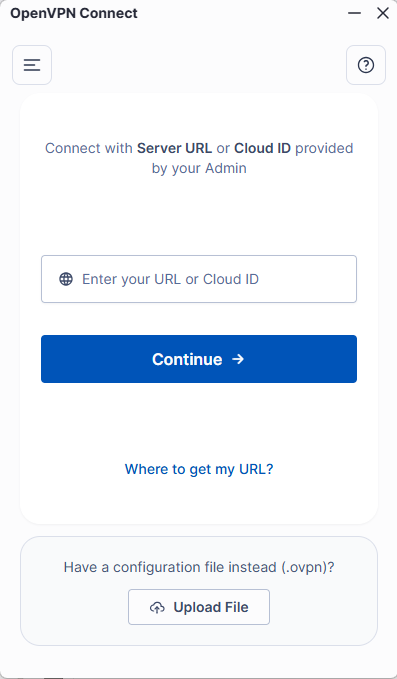
Figura 2
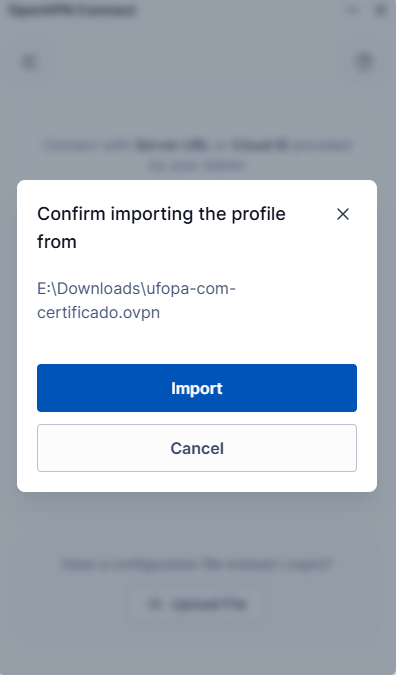
Figura 3
-
Depois clique no botão esquerdo superior, como sinalizado na Figura 4, para editar os perfis "My Profile" (Figura 5);
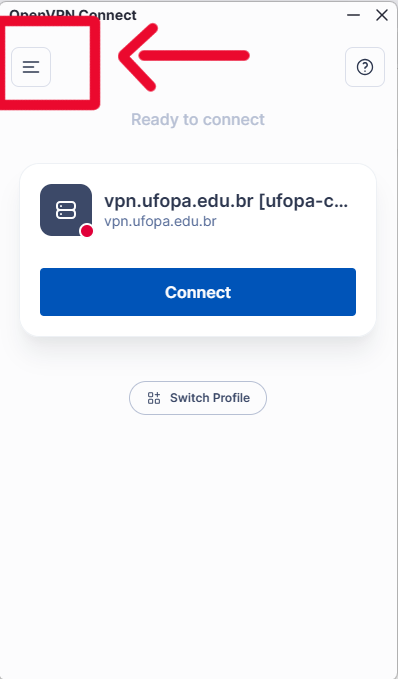
Figura 4
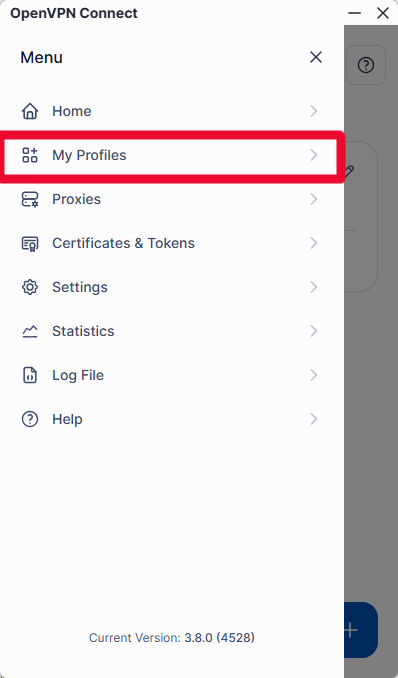
Figura 5
-
Em seguida, clique no botão "lápis", como indicado na Figura 6.
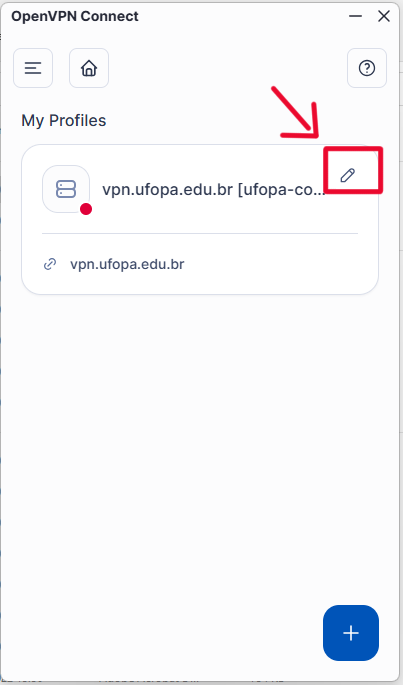
Figura 6
- Em seguida, insira os seus dados de acesso aos sistemas institucionais. Em Username coloque sua identificação (usuario dos SIGs - SIGRH, SIGAA,SIPAC) e no campo Password coloque a sua senha. Desative o botão deslizante para Required External Certificate e clique em Save Changes (Figura 7 e 8).
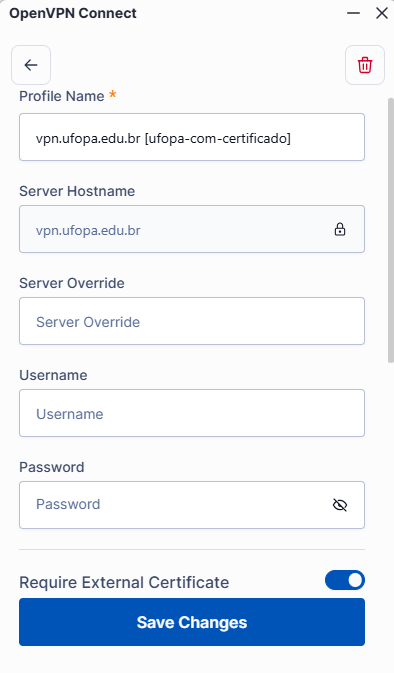
Figura 7
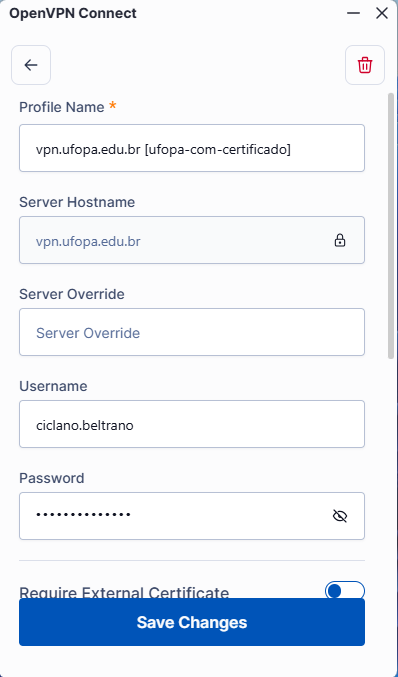
Figura 8
-
Agora que você já deve ter concluiu a configuração. É só clicar em Connect.
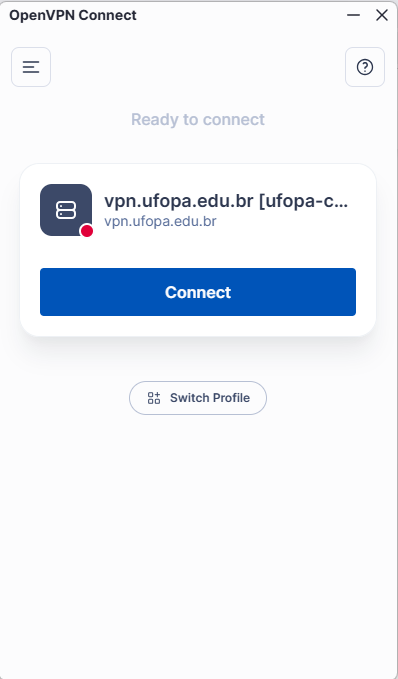
Figura 9
-
Uma vez conectado, o status da VPN será exibido como ativo.
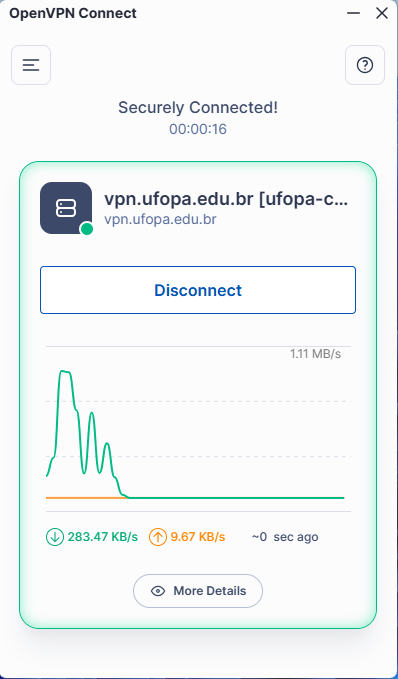
Figura 10
Para desconectar da VPN basta clicar no botão Disconnect e depois confirmar.