Como criar um Formulário na Nuvem
STI
A UFOPA disponibiliza uma solução institucional de formulários integrada à sua plataforma de colaboração digital. Esta ferramenta permite que docentes, pesquisadores, técnicos e gestores criem pesquisas, questionários e avaliações de forma simples, segura e totalmente controlada pela universidade. Diferentemente de soluções externas, todos os dados coletados permanecem armazenados nos servidores institucionais, garantindo privacidade e conformidade com as políticas de proteção de dados da UFOPA.
Casos de uso
O Forms pode ser empregado em diversas atividades administrativas e acadêmicas, tais como:
-
- Aplicação de pesquisas internas voltadas à satisfação de servidores, discentes ou usuários de serviços de TI.
-
- Coleta de informações administrativas, como solicitações de apoio técnico, atualização cadastral ou levantamentos internos.
-
- Avaliações institucionais, contemplando diagnósticos de desempenho, feedback sobre eventos e processos de ensino-aprendizagem.
-
- Formulários de pesquisa científica, possibilitando o registro e tratamento seguro de dados para estudos e projetos internos.
Esses usos reforçam o potencial do Forms como uma solução eficaz, segura e alinhada às necessidades de gestão digital e autonomia tecnológica nas instituições públicas e acadêmicas.
1 Acessando o Sistema de Formulários
O acesso à plataforma é realizado através da tela inicial do dashboard da nuvem institucional, em Formulários, que apresenta o menu lateral com a lista de todos os seus formulários criados e compartilhados com você.
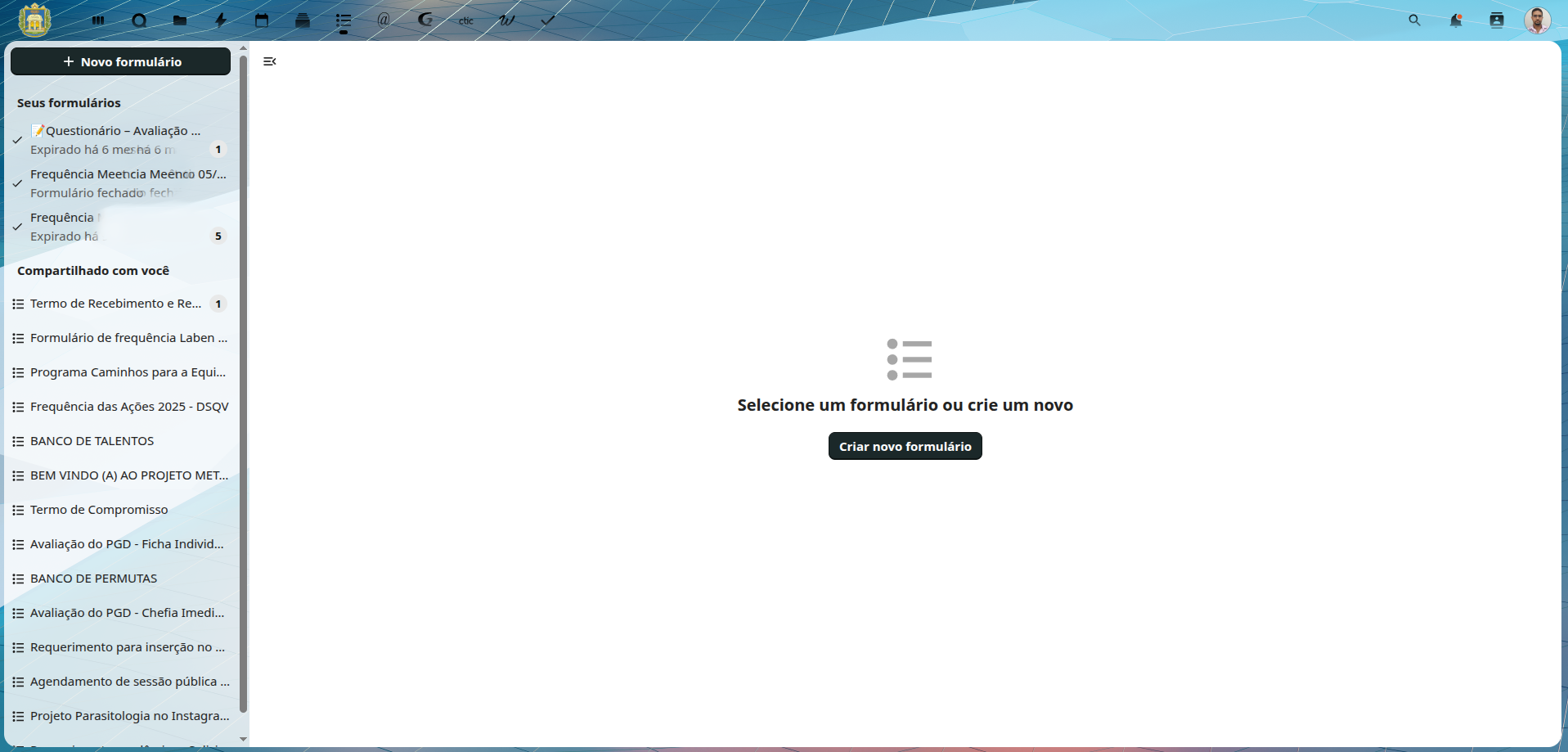
Figura 1: Acesso aos formulários na nuvem uDrive
Nesta tela (Figura 1) você visualiza:
-
- “Novo formulário”: Botão para iniciar a criação de um novo formulário.
-
- “Seus formulários”: Lista de formulários que você criou e ainda estão ativos.
-
- “Compartilhado com você”: Formulários que outros usuários da comunidade acadêmica compartilharam para colaboração.
-
- Indicador de status: Ícones que mostram se o formulário está ativo, expirado, fechado ou arquivado.
2 Criando um Novo Formulário
Ao clicar no botão "Novo formulário", uma nova tela é apresentada (Figura 2) permitindo que você defina as informações básicas do seu formulário.
Você deverá preencher:
-
- Título: Nome descritivo do seu formulário (ex.: "Pesquisa de Satisfação – Infraestrutura de TI").
-
- Descrição: Campo de apoio que suporta formatação em Markdown, permitindo instruções detalhadas, contexto ou informações adicionais aos respondentes.
-
- Informação sobre respostas: Texto que será exibido aos respondentes após completarem o formulário.
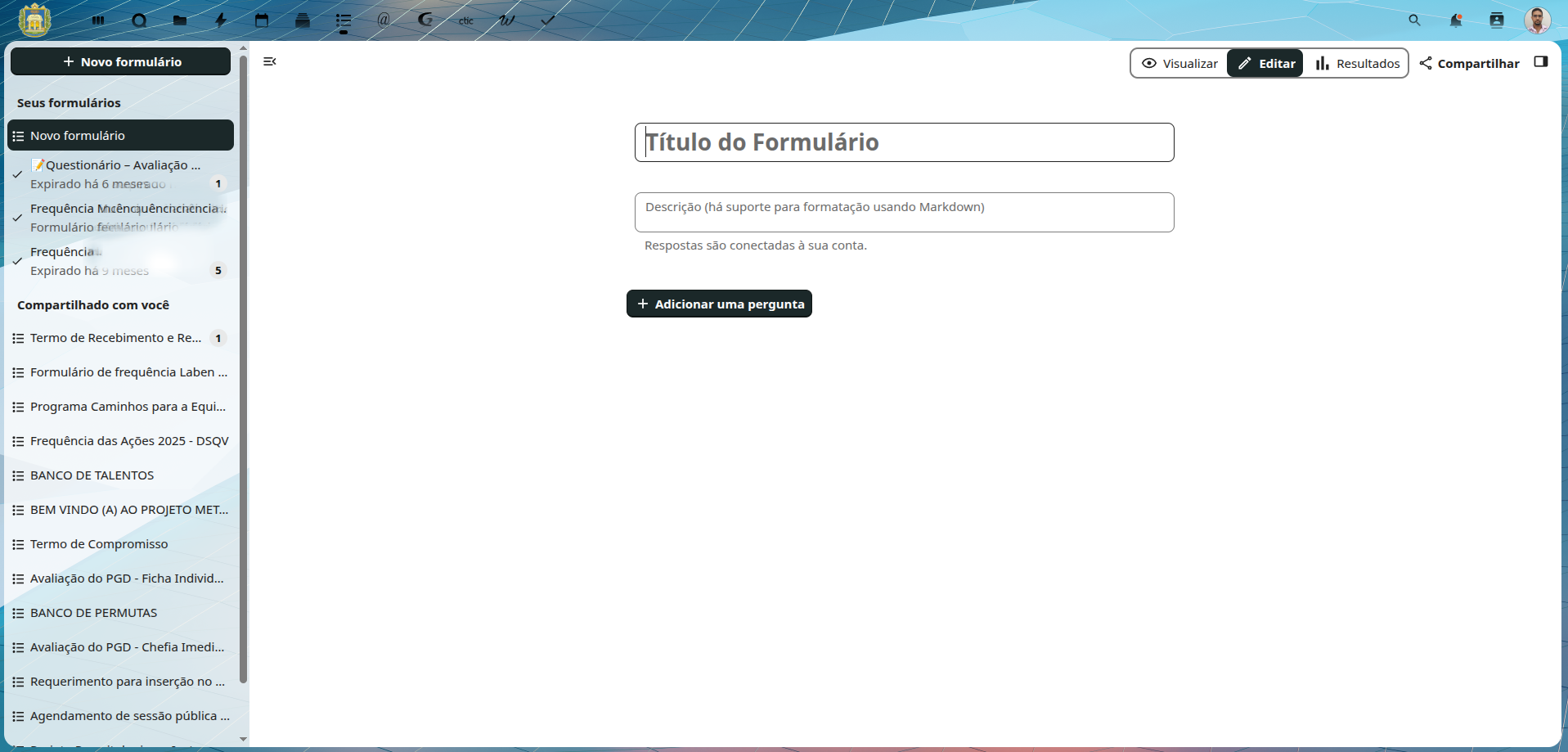
Figura 2: Criando um Novo Formulário
3 Adicionando Perguntas ao Formulário
A plataforma oferece múltiplos tipos de perguntas para atender diferentes necessidades de coleta de dados (Figura 3 e 4). Os tipos disponíveis incluem:
-
- Caixas de seleção (Checkboxes): Permite múltiplas respostas simultaneamente.
-
- Botões de opção (Radio buttons): Apenas uma resposta pode ser selecionada.
-
- Suspensa: Campo dropdown para seleção em listas extensas.
-
- Arquivo: Permite que respondentes façam upload de documentos.
-
- Resposta curta: Campo de texto com limite reduzido.
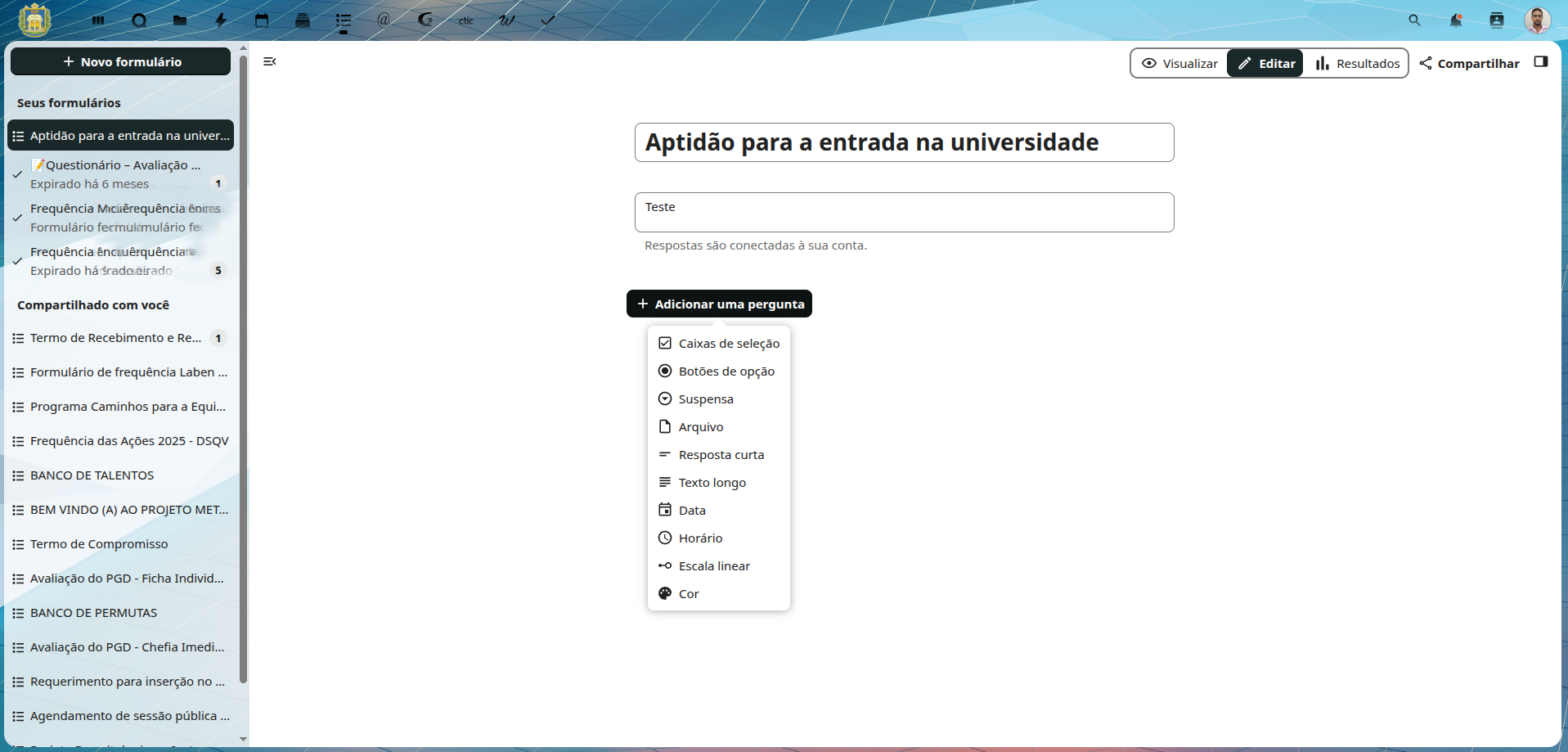
Figura 3: múltiplos tipos de perguntas
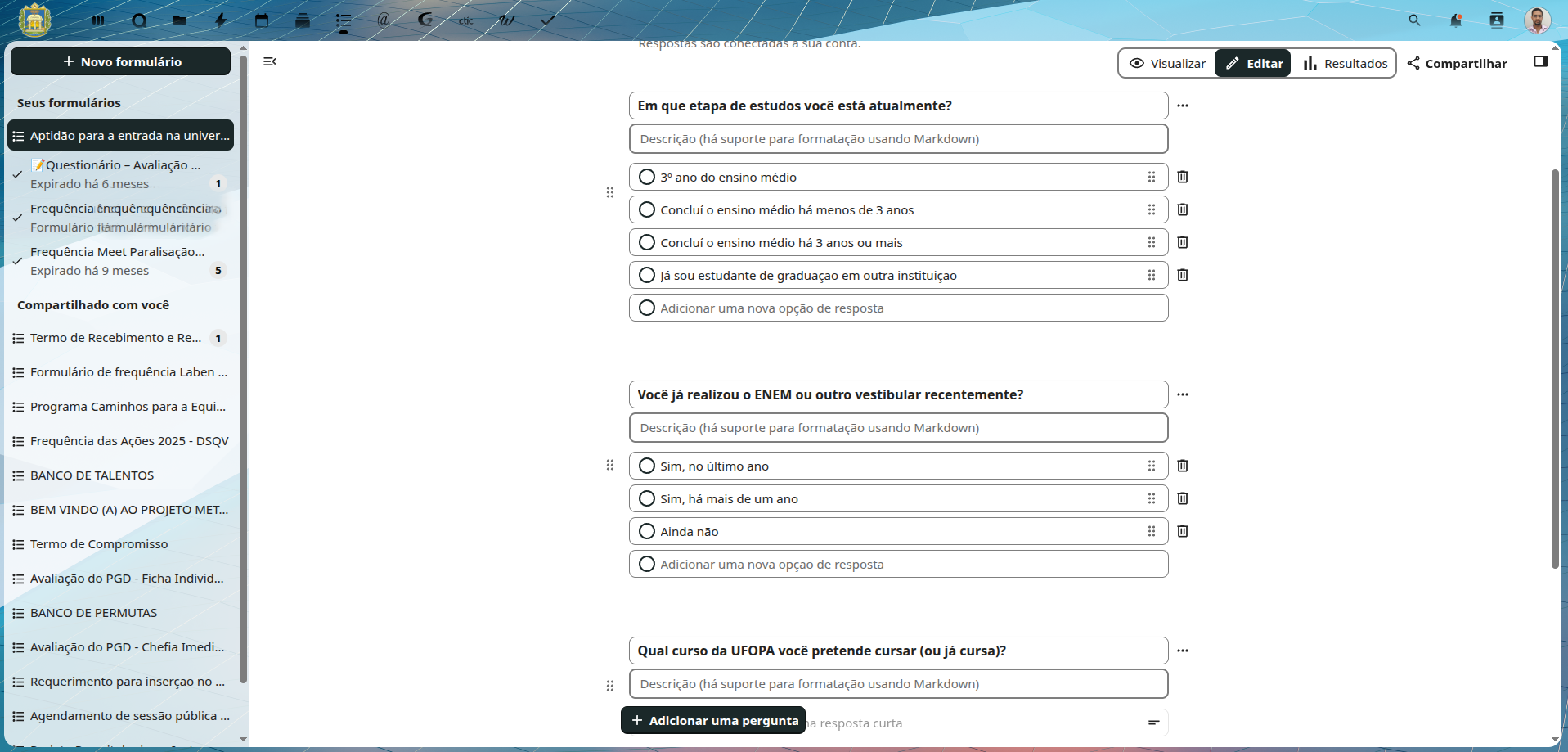
Figura 4: Adicionando perguntas
4 Configurando os Requisitos das Perguntas
Durante a edição de cada pergunta, você tem controle total sobre seus comportamentos e restrições (Figura 5). As opções disponíveis permitem:
-
- Obrigatoriedade: Marque para tornar a pergunta obrigatória — respondentes não poderão enviar o formulário sem preenchê-la.
-
- Embaralhar opções: Altera a ordem das opções de resposta para evitar vieses de resposta.
-
- Adicionar “outro”: Inclui uma opção aberta permitindo que respondentes insiram respostas não previstas.
-
- Adicionar várias opções: Expande o número de alternativas disponíveis.
-
- Nome técnico da pergunta: Campo para identificação interna (útil para integração com sistemas externos via API).
-
- Copiar pergunta: Duplica a pergunta para reutilização com ajustes.
-
- Excluir pergunta: Remove a pergunta do formulário.
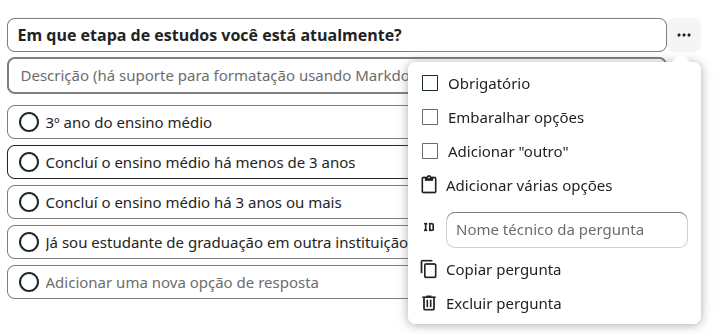
Figura 5: Requisitos das Perguntas
5 Visualizando a Estrutura do Formulário
Enquanto edita, você pode alternar entre diferentes modos para verificar como o formulário será apresentado aos respondentes (Figura 6). Os modos incluem:
-
- “Visualizar”: Para ver o formulário exatamente como será apresentado aos respondentes.
-
- “Editar”: Para inserir ou alterar perguntas.
-
- “Resultados”: Para visualizar e exportar dados coletados.

Figura 6: diferentes modos
6 Visualizando o Formulário Antes de Enviar
Antes de distribuir seu formulário, recomenda-se visualizá-lo completamente para garantir clareza e correto funcionamento (Figura 7). Esta visualização pré envio permite:
-
- Testar navegação e fluxo das perguntas.
-
- Verificar renderização de formatações e descrições.
-
- Validar se perguntas obrigatórias estão marcadas corretamente.
-
- Confirmar que não há erros de digitação ou lógica.
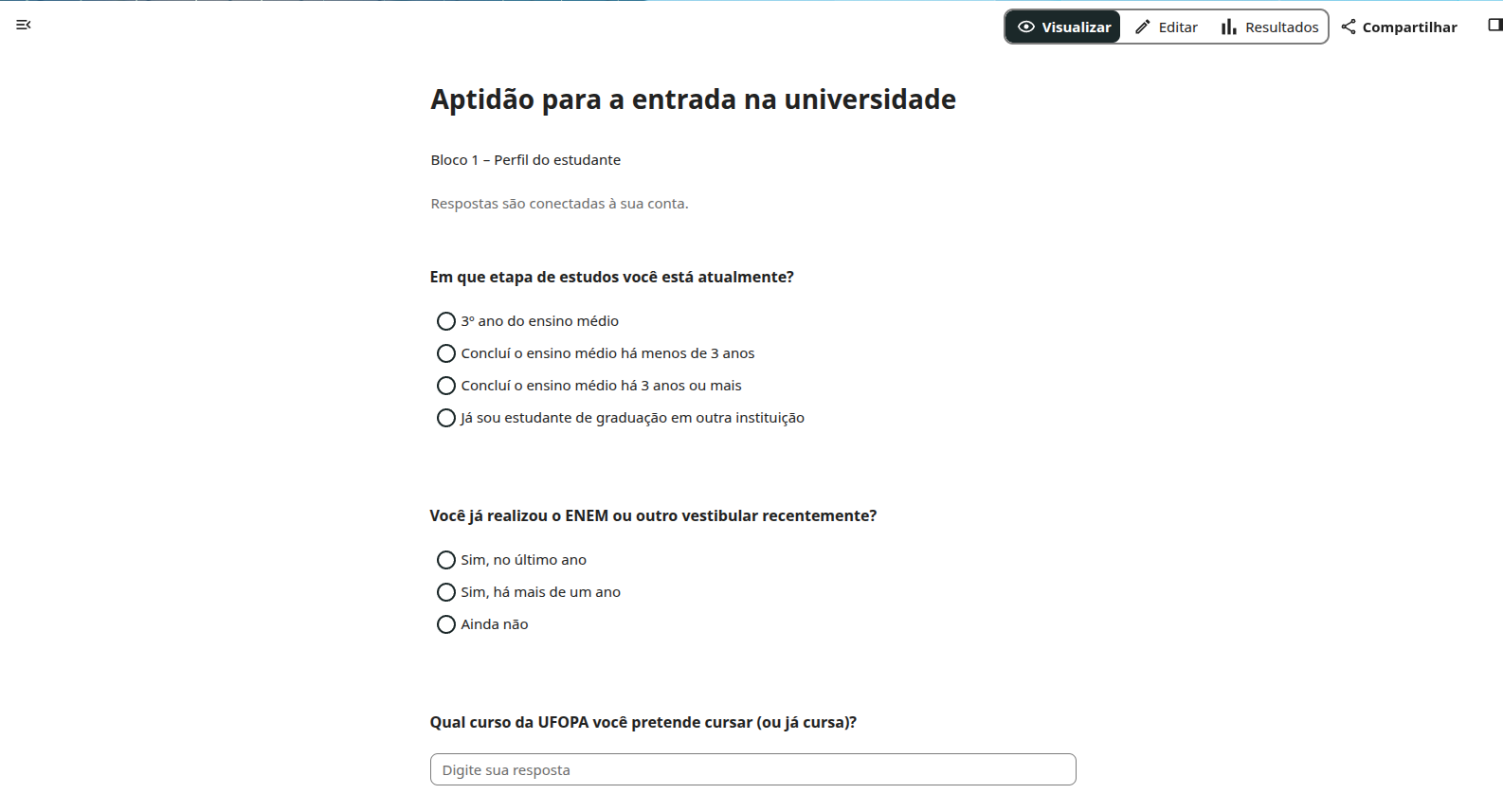
Figura 7: modo "visualizar"
7 Analisando os Resultados
Após coletar respostas, o sistema oferece visualização instantânea e intuitiva dos dados (Figura 8). A tela de resultados apresenta:
-
- Resumo visual: Gráficos de barras e porcentagens para cada pergunta.
-
- Contagem de respostas: Indicador do número total de respondentes.
-
- Abas “Resumo” e “Respostas”:
- Resumo: Análise agregada e visualizações gráficas.
- Respostas: Lista detalhada de cada resposta individual (se não estiver configurado como anônimo).
-
- Opções de gerenciamento: Criar planilhas, baixar dados, excluir respostas específicas.
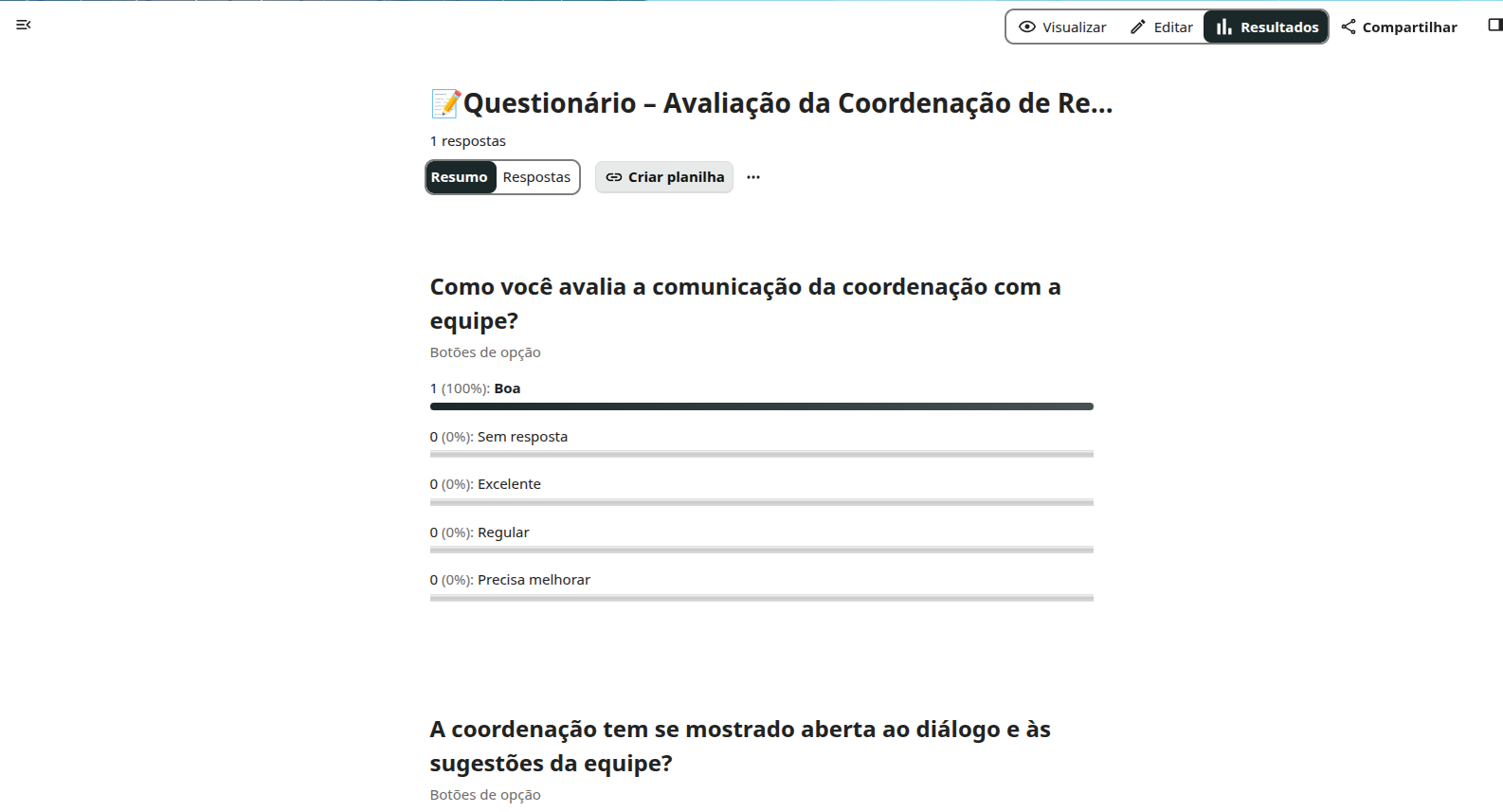
Figura 8: mostra de resultados
8 Exportando Dados em Múltiplos Formatos
Uma das grandes vantagens da plataforma é a flexibilidade na exportação de dados. O sistema permite baixar resultados em diferentes formatos para análise posterior (Figura 9). Opções disponíveis:
-
- CSV: Formato universal compatível com Excel, Google Sheets e ferramentas de análise.
-
- ODS: Formato nativo do LibreOffice (software livre).
-
- XLSX: Formato Microsoft Excel com suporte a formatação avançada.
Os dados exportados mantêm a estrutura original, permitindo análises estatísticas, gráficos personalizados e integração com outros sistemas da universidade.
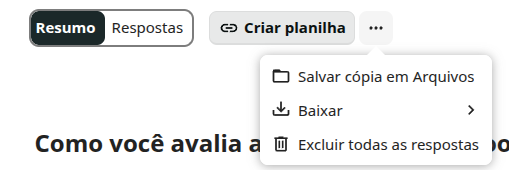
Figura 9: exportar dados
9 Compartilhando Formulários e Resultados
O sistema oferece múltiplas formas de compartilhamento adaptadas aos diferentes tipos de acesso (Figura 10). Opções de compartilhamento incluem:
-
- Link compartilhável: Gere um URL que pode ser distribuído via e-mail, WhatsApp ou portais acadêmicos.
-
- Link interno: Funciona exclusivamente para contas logadas com privilégio de acesso institucional (docentes, servidores UFOPA).
-
- Permitir acesso a todas as contas logadas: Facilita resposta de toda a comunidade acadêmica sem necessidade de convites individuais.
-
- Transferência de propriedade: Permite que outro usuário assuma a responsabilidade administrativo do formulário (Figura 11 e 12).
Essas opções garantem flexibilidade para pesquisas com escopo interno (apenas comunidade UFOPA) ou externo (parceiros e públicogeral).
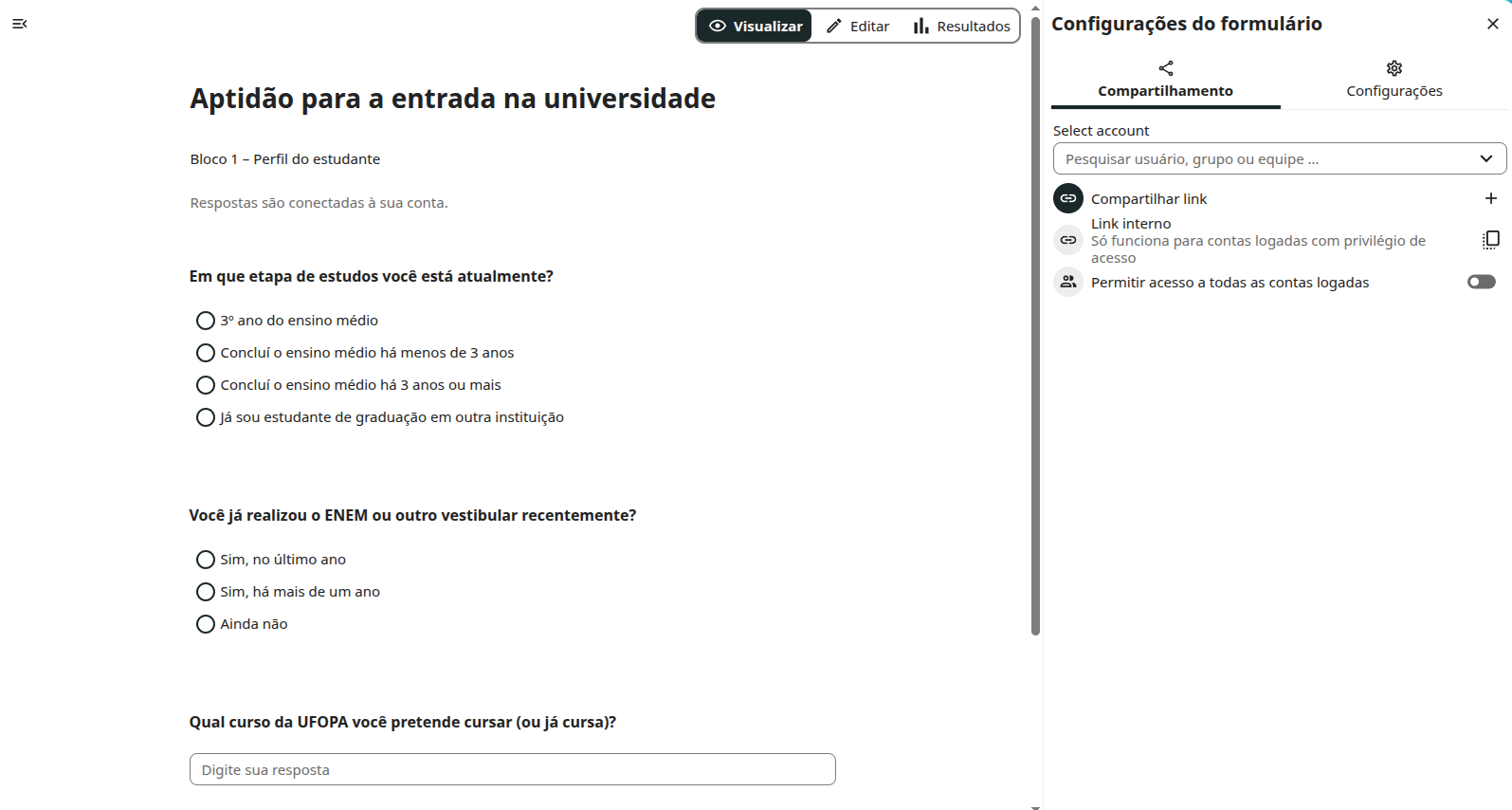
Figura 10: compartilhamento
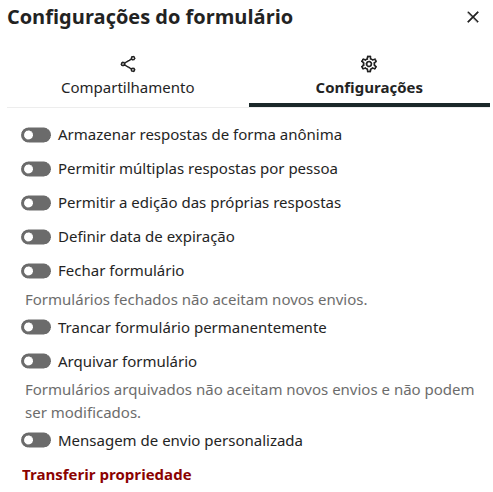
Figura 11: Transferir a propriedade
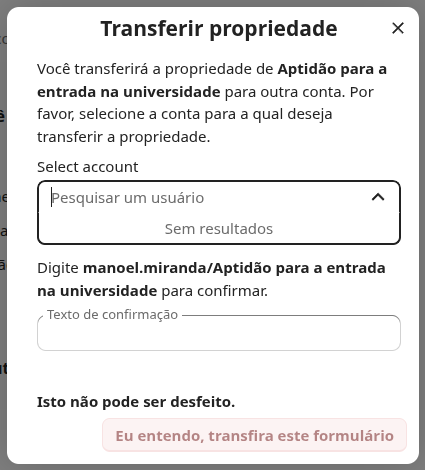
Figura 12: selecionar o proprietário
10 Configurações Avançadas de Segurança e Controle
A plataforma oferece controles robustos para garantir integridade dos dados e conformidade com prazos institucionais. Funcionalidades disponíveis:
Configurações de Resposta:
-
- Armazenar respostas de forma anônima: Desvincula respostas da identidade do respondente, garantindo confidencialidade para pesquisas sensíveis.
-
- Permitir múltiplas respostas por pessoa: Habilita que um único respondente submeta o formulário várias vezes (útil para avaliações contínuas).
-
- Permitir edição das próprias respostas: Concede ao respondente a opção de alterar suas respostas após o envio inicial.
Controle Temporal:
-
- Definir data de expiração: O formulário fica indisponível automaticamente após uma data especificada, útil para campanhas com prazo definido.
Gerenciamento de Ciclo de Vida:
-
- Fechar formulário: Interrompe o recebimento de novas respostas, mas permite visualização dos dados já coletados.
-
- Trancar formulário permanentemente: Bloqueia tanto novas respostas quanto modificações futuras, garantindo imutabilidade dos dados (importante para auditorias).
-
- Arquivar formulário: Move o formulário para um espaço de arquivo, limpando o painel principal sem deletar os dados.
Gerenciamento de Propriedade:
-
- Transferir propriedade: Designa outro membro da comunidade acadêmica como responsável administrativo do formulário, facilitando transferências de responsabilidade entre equipes ou gestões.
12 Suporte e Boas Práticas
Para melhor aproveitar a plataforma:
-
- Faça testes: Sempre visualize seu formulário antes de distribuir.
-
- Seja claro nas instruções: Utilize a descrição para contextualizar respondentes.
-
- Use perguntas obrigatórias com moderação: Ative apenas para campos essenciais.
-
- Análise regularmente: Não aguarde o fim da coleta para revisar dados parciais.
-
- Organize em blocos: Para formulários longos, divida em seções temáticas.
-
- Compartilhe corretamente: Use links internos para comunidade UFOPA; links públicos apenas quando necessário.